
Panasonic HD Writer AE 5.2
Le logiciel offert en bundle par Panasonic
22 mai 2015 par Thierry Philippon - Mis à jour le 22 mai 2015
 |
HD Writer AE 5.2 est une application gratuite de Panasonic destinée à traiter les fichiers vidéo d'un camescope ou d'un appareil photo. L'application est développée pour Windows (XP, Vista, et Seven) est est disponible sur CD ou en téléchargement (343 Mo). La version ici testée correspond à une mise à jour (242 Mo) de la 5.2. Deux téléchargements sont donc requis ainsi que deux redémarrages du PC, si vous téléchargez la version 5.2. Rappelons que ce logiciel est incompatible Mac mais Panasonic lui-même recommande iMovie ou FCPX pour monter sur Mac. Pour être complet, retenez que vous disposez aussi de Premiere Elements et Premiere pro. Le logiciel HD Writer AE 5.2 vous offre l'import et la lecture de vos séquences, l'édition des scènes de votre choix, l'ajout des titres, le mixage de la musique avec les scènes d'origine, l'export vers YouTube / Facebook (pas de Vimeo), ou encore la gravure des images sur Blu-ray ou DVD. Le logiciel est compatible 2D-3D. Un autre logiciel est toutefois requis pour graver un DVD en mpeg-2 avec du son en 5.1 et les images "écran large". Bref, il s'agit d'un bon petit logiciel pour gérer ses rushes AVCHD ou 4K ou pour les convertir en mpeg-2. L'interface est sympathique, assez complète, la qualité d'encodage pas trop mauvaise, et l'export sur carte ou sur YouTube est simplifié. Bien sûr, envisagez un logiciel plus costaud si vos ambitions vont au-delà d'un simple assemblage de vos rushes, avec export sommaire. |
Le test de HD Writer AE 5.2
 |
|
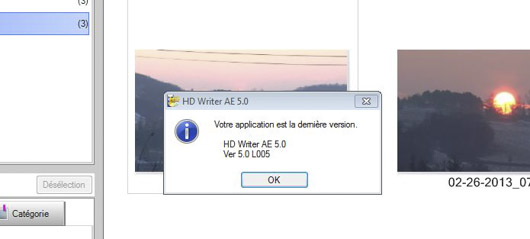
La mise à niveau de 5.0 vers 5.2 n'a pas fonctionné sur notre PC qui s'est obstiné à nous déclarer que nous disposions de la dernière version (sic). La version 5.2 semble nécessaire par rapport au 4K entre autres.
|
 |
|
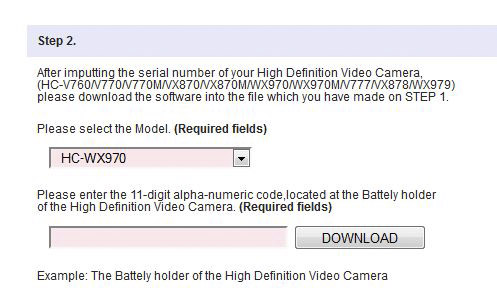
Il semble obligatoire d'entrer le code présent dans le logement de batterie pour télécharger le logiciel... Bonjour les indiscrétions...
|
 |
|
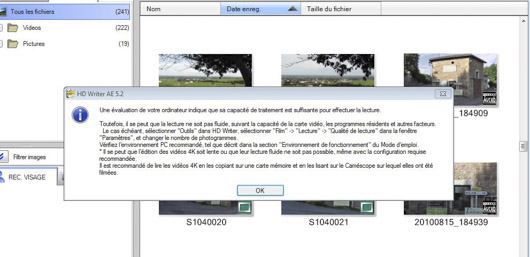
Ensuite après des recommandations diverses sur l'éventuelle liaison sans fil ou l'utilisation de cartes SDXC, le logiciel évalue si votre PC est suffisant pour traiter les données. Le message fait peur mais ouf, le nôtre l'était... :)
|
 |
|
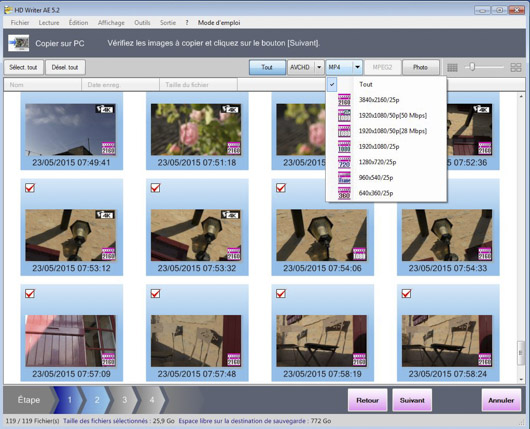
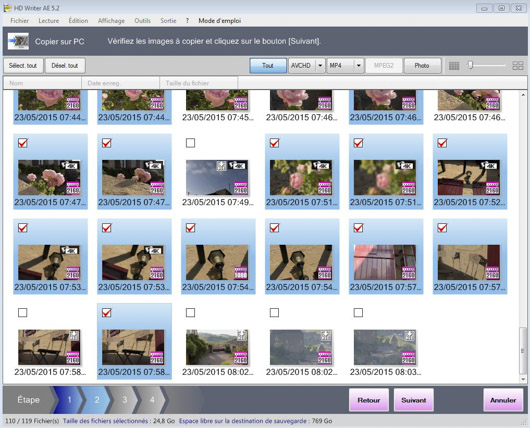
Dès l'étape suivante, tous vos fichiers s'affichent (ENFIN !) en vignettes. Par défaut, les fichiers sont tous cochés. Mais il suffit de tout désélectionner ("Désel. tout" en haut) et de ne sélectionner que les fichiers que vous voulez importer. Ou si vous préférez, de conserver vos fichiers cochés, et de désélectionner un par un. De ce point de vue, HD Writer rivalise avec les logiciels payants qui n'ont rien de plus. Un petit piège : si vous êtes sur l'onglet "Tout" en haut, vous affichez à la fois les vidéos ET les photos. Mais comme les vignettes sont fixes, on ne différencie pas immédiatement vidéos et photos. :) Alors, ne choisissez pas "Tout" mais plutôt "AVCHD" ou "MP4" par exemple. |
 |
|
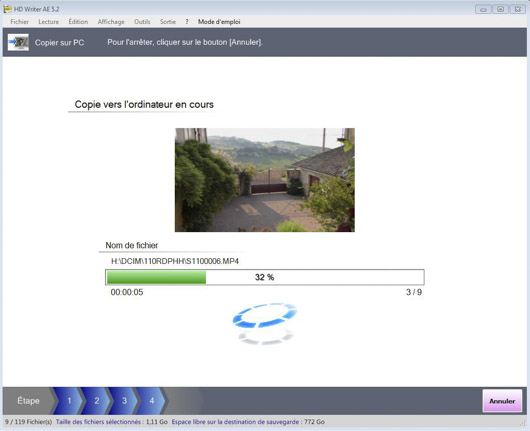
On peut enfin commencer à importer (à copier) ses rushes. On vous demandera juste le dossier destinataire. Spécifiez bien un sous-dossier (créez-le) dont le nom sera évocateur. La progression est rapide car la copie des fichiers ne subit aucune conversion. Certains logiciels convertissent les fichiers d'origine pour mieux les traiter, pas HD Writer 5.2. |
 |
|
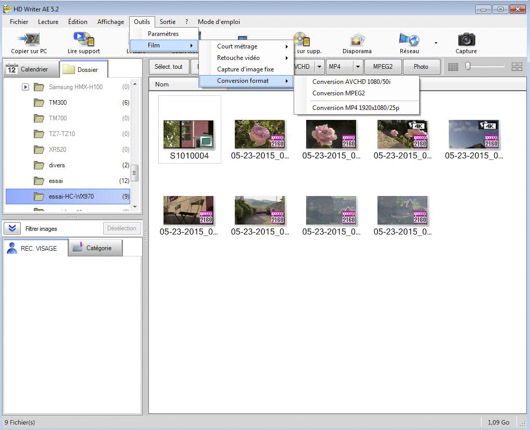
Une fois les scènes importées, on distingue sur les vignettes la mention 1080 ou 2160 selon qu'on a importé des rushes AVCHD ou 4K. Vous pouvez librement prévisualiser vos séquences (dans une fenêtre de prévisualisation de taille moyenne, ou même en plein écran), les exporter vers une carte mémoire ou le site de partage YouTube, capturer des screenshots de chaque vidéo, éditer, ajouter des titres, de la musique, des fondus, ou encore graver des images sur disque blu-Ray ou DVD. C'est simple mais finalement assez complet et ça fonctionne bien. La lecture des images est parfaitement fluide, nous l'avons vérifiée à chaque version de HD Writer, si votre PC a la puissance requise. Notez la possibilité de convertir les fichiers en AVCHD 1080/50i, en MPEG-2 ou en MP4 1920x1080/25p depuis le Menu Outils / Film / Conversion Format. C’est une solution pratique si vous avez filmé en AVCHD et que vous souhaitez, à des fins de partage, diffuser un DVD en 720x576 (SD). On vous propose même le choix entre deux débits, l'un maximum pour de la SD, à 10 Mbps (XP), l'autre plus faible, à 5 Mbps (SP) et deux choix de formats audio. Par contre, la conversion ne fonctionne pas depuis une scène 4K. |
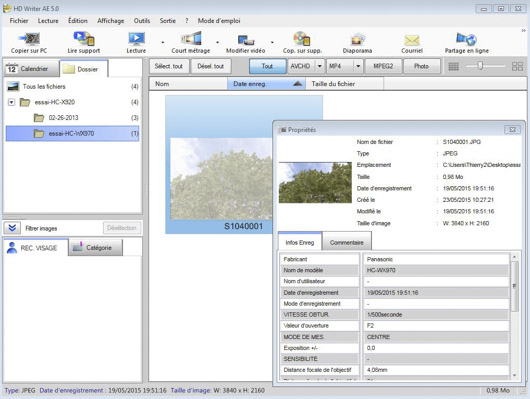 |
| HD Writer 5.2 prend aussi en compte le mode Photo 4K du HC-WX970. |
 |
|
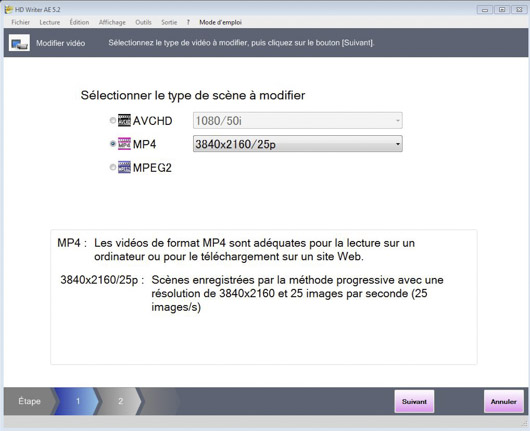
HD Writer offre la possibilité de modifier les scènes. Mais avant cela, un panneau intermédiaire s'affiche, vous invitant à sélectionner le type de scène à modifier. On s'aperçoit que le logiciel prend bien en compte l'Ultra HD / si besoin
|
 |
|
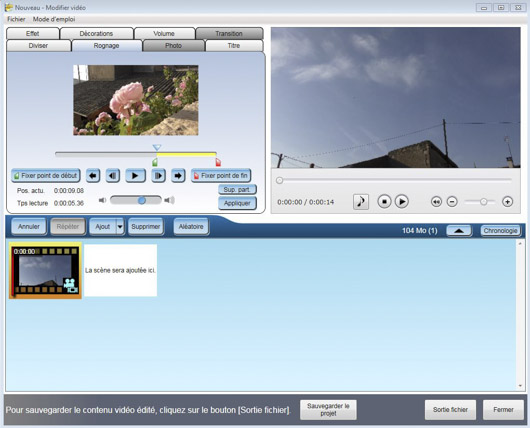
La fenêtre d'édition (Modifier) s'était un peu perfectionnée mais elle reste globalement similaire à la précédente. L'édition des séquences reste sommaire mais finalement, moins basique que ceux que nous avons pu tester, surtout depuis la version 3.0. Avec HD Writer HD 3.0, on a la possibilité de créer des histoires, autrement dit on choisit les scènes qui vont constituer un mini-montage. Globalement, la fonction d'édition de HD Writer permet de supprimer les séquences indésirables. On peut rogner ses plans, La suppression complète d'un fichier est possible tout comme la suppression partielle d'un fichier par le début, la fin ou même le milieu en posant un point d'entrée et un point de sortie. C'est assez facile. La zone à supprimer s'inscrit alors en grisé et la durée de la suppression s'inscrit. On peut aussi ajouter des transitions ( noir, blanc...), des volets ou des titres. On enregistre ensuite le résultat de la modification. La rapidité d'exécution dépend de la longueur de la séquence et de la puissance du PC. Des restrictions toutefois affectent l'édition de séquences : attention ici, aucune piste ne s'affiche, aucun fondu sonore indépendant de l'image n'est possible, aucune visualisation du son n'est accessible. Par ailleurs, un contenu de moins de 2 ou 3 secondes n'accepte pas d'être coupé. Enfin, il est possible de lire directement l'enchaînement des séquences sur la Time-Line mais seulement depuis la Bibliothèque. |
 |
|
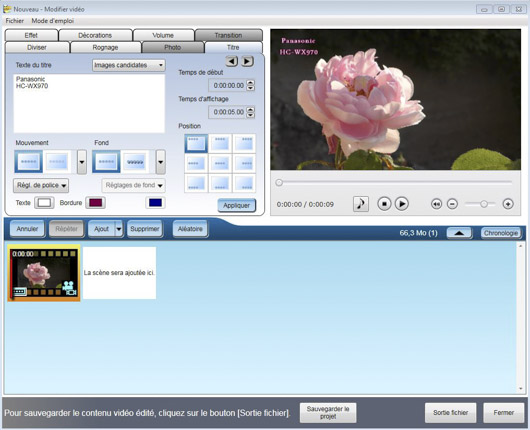
Côté titre, son emplacement est prédéterminé. On peut choisir la police et la couleur, ainsi qu'un fondu blanc / noir à l'ouverture, et même un éventuel fondu blanc / noir à l'ouverture. De plus, parmi les options intéressantes, on peut assombrir le fond pour mieux faire ressortir le texte. Il est aussi possible de placer un titre en différents endroits (prédéfinis). Attention : une vidéo sur laquelle on a ajouté un titre ou une transition ne peut plus être divisée ou supprimée partiellement. De même, un titre ne peut se situer que sur la scène en tête de liste sur la Time-Line... Impossible d'intercaler un titre au milieu d'un montage ! |
 |
|
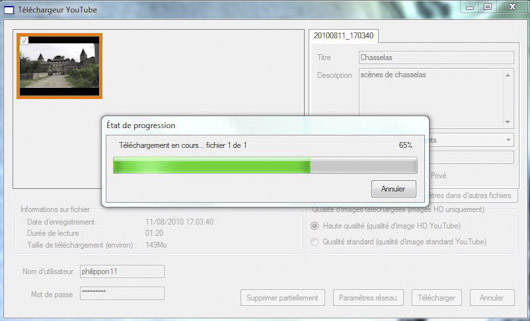
On peut aussi exporter vers YouTube (ou Facebook) à condition d'entrer son nom d'utilisateur et son mot de passe, avec quelques infos sur le titre de la vidéo et une brève description. L'export sur YouTube nécessite de la patience car la mise en ligne n'est pas immédiate. |
 |
|
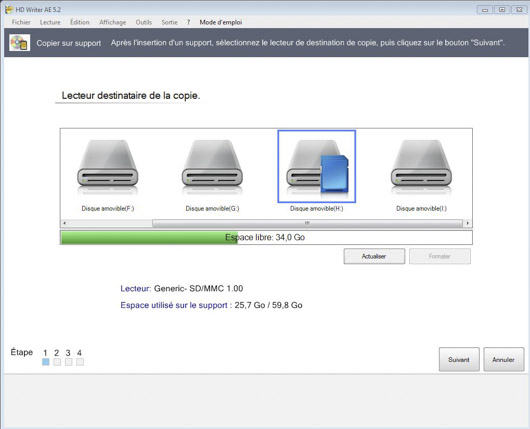
Parmi les copies possibles, on peut exporter sur carte mémoire. Nous vous conseillons d'exporter sur carte car cela permet d'échanger facilement ses images avec ses proches. La procédure est complètement possible en AVCHD (l'intérêt est de préserver la qualité HD de vos images) ou en 4K, HD Writer crée dans ce cas une nouvelle structure-type AVCHD avec un unique fichier MTS logé dans le sous-dossier Stream. Un formatage de la carte en Fat32 peut s'avérer nécessaire. On peut aussi archiver ses séquences. Le traitement du son est un peu basique en revanche. Cependant il s'est amélioré depuis les précédentes versions. Depuis la version 3.0, on peut ajouter une musique et la fondre avec les rushes, en faisant varier le niveau de mélange. Enfin précisions que la francisation s'est améliorée depuis les précédentes versions où certains messages étaient... en japonais ! :) |